Пошаговое руководство

Каждый шаг — со скриншотом. ПК — Windows, Телефон — приложение. Нужна короткая версия? Смотрите краткую инструкцию →

1. Установка

ПК Скачайте установщик с сайта и запустите — следуйте подсказкам.

Установщик Windows
📷 скриншот: screens/01-pc-installer.png
окно установщика Kaskadr на Windows
Установщик для Windows.

Телефон iPhone — App Store, Android — Google Play или файлом .apk.

Установка на Android
📷 скриншот: screens/02-apk-install.png
установка .apk на Android (разрешение «Установить»)
Установка приложения на Android.

2. Пробный период и лицензия

5 дней полного доступа, дальше — демо (до 45 строк, просмотр). Купите лицензию — введите ключ.

Окно лицензии
📷 скриншот: screens/03-license-dialog.png
Файл → Лицензия, поле ввода ключа
Ввод ключа активации: Файл → Лицензия.

3. Первый проект

  1. При запуске открыт пустой проект — или загрузите демо.
  2. ПК Файл → Открыть демо-проект; Телефон ⋯ → Загрузить демо-проект.
Демо-проект
📷 скриншот: screens/04-demo-project.png
открытый демо-проект (таблица задач + Гант)
Демо-проект «Строительство жилого дома».

4. Задачи и этапы

  1. ПК «+ Задача» над таблицей; Телефон синяя + на вкладке «Задачи».
  2. Впишите название, начало, длительность.
  3. «+ Подзадача» — вкладывается в задачу, получается этап.
  4. Событие без длительности — отметьте «Веха».
Добавление задачи
📷 скриншот: screens/05-add-task.png
ПК: диалог «Новая задача»
Создание задачи на ПК.
Этапы и подзадачи
📷 скриншот: screens/06-subtasks.png
ПК: дерево с этапом и вложенными подзадачами
Этап с подзадачами.
Новая задача на телефоне
📷 скриншот: screens/07-phone-add-task.png
Телефон: диалог «Новая задача» (в т.ч. «Поместить после»)
Создание задачи на телефоне.
  1. Откройте карточку задачи (двойной клик / тап).
  2. В блоке «Предшественники»«Добавить» → выберите задачу.
  3. Дата встанет после окончания предшественника — автоматически.
Предшественники
📷 скриншот: screens/08-predecessors.png
карточка задачи, блок «Предшественники» → «Добавить»
Добавление связи в карточке задачи.
Связи на Ганте
📷 скриншот: screens/09-gantt-links.png
Гант со стрелками связей между задачами
Связи видны стрелками; даты пересчитаны.

6. Диаграмма Ганта

Вкладка «Гант»: полосы задач на шкале времени, красная линия — сегодня. Масштаб ползунком или + / − (на телефоне — двумя пальцами).

Гант на ПК
📷 скриншот: screens/10-gantt-pc.png
ПК: вкладка «Гант»
Диаграмма Ганта на компьютере.
Гант на телефоне
📷 скриншот: screens/11-gantt-phone.png
Телефон: вкладка «Гант»
Тот же график на телефоне.

7. Критический путь

Цепочка задач без запаса — подсвечивается красным. Включается на вкладке Ганта.

Критический путь
📷 скриншот: screens/12-critical-path.png
Гант с красной подсветкой критического пути
Критический путь красным.

8. Ресурсы

ПК Вкладка «Ресурсы» — исполнители и техника; «Загрузка ресурсов» покажет перегрузку.

Ресурсы
📷 скриншот: screens/13-resources.png
ПК: вкладка «Ресурсы»
Список ресурсов и назначения.
Загрузка ресурсов
📷 скриншот: screens/14-resource-load.png
ПК: вкладка «Загрузка ресурсов»
Загрузка и пиковая занятость.

9. Стоимость и материалы

  1. На вкладке «Ресурсы» задайте ставку и «Ставка за»: час, смена, день, месяц — для людей и техники; за единицу — для материалов.
  2. Для материала укажите единицу (м³, т, м²) и срок поставки в рабочих днях.
  3. Кнопка «Загрузить материалы…» подтянет прайс из Excel или CSV: колонки распознаются автоматически, есть предпросмотр перед вставкой.
  4. Назначьте ресурсы на работы: людям — количество в бригаде, материалам — объём.
  5. Кнопка «Стоимость…» на вкладке «Задачи и Гант» — сводка и перенос расчёта в плановые суммы. Введённые вручную суммы не затираются.
  6. Кнопка «План закупок…» — когда заказывать материалы, чтобы не сорвать сроки.
Стоимость
📷 скриншот: screens/18-cost.png
ПК: окно «Стоимость…» со сводкой по работам и материалам
Расчёт стоимости: работа и материалы считаются по разным правилам.

10. Отчёт и диаграммы

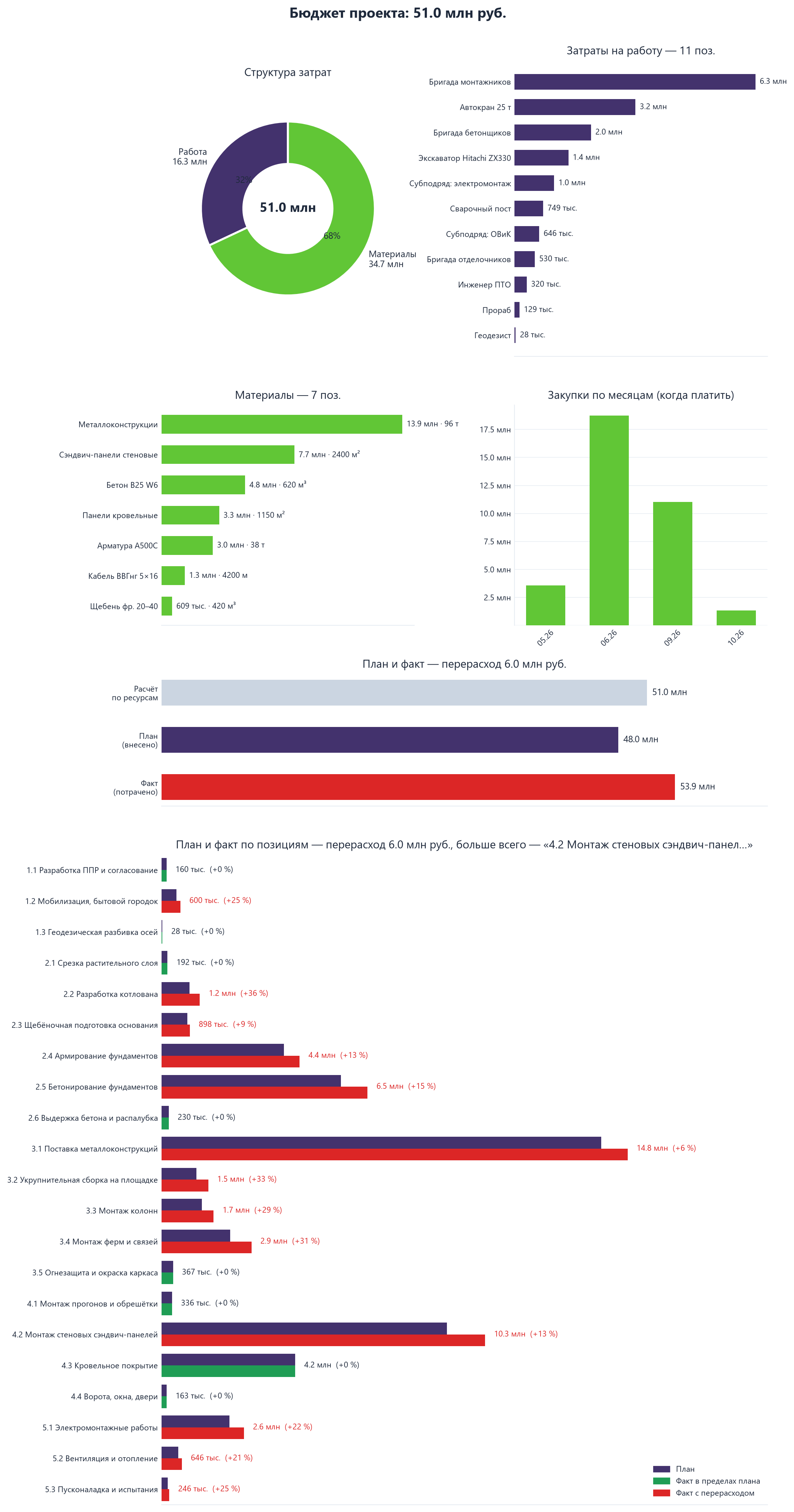
Вкладка «Отчёт» состоит из двух частей: «Текст» — сводка, бюджет, отклонения по задачам и критический путь; «Диаграммы» — лист из шести диаграмм для заказчика.

  1. Переключатель «по этапам / по работам (позициям)» задаёт детализацию диаграммы «План и факт по позициям».
  2. Флажок «только с отклонением» оставляет строки, где факт разошёлся с планом.
  3. Список «Стиль» — оформление всей программы: Светлая, Деловая, Тёмная, Печать Ч/Б, Контрастная. Гант, «Графики» и диаграммы меняются вместе, а цвета «работа» и «материалы» берутся из гаммы Ганта. Кнопка «Фон…» задаёт общий цвет фона.
  4. Колесо мыши прокручивает лист, Shift + колесо — увеличивает и уменьшает.
  5. Кнопка «Сохранить диаграммы…» — весь лист в PNG 200 dpi или PDF.
Диаграммы бюджета
📷 скриншот: screens/19-report-charts.png
ПК: вкладка «Отчёт» → «Диаграммы»
Лист диаграмм: структура затрат, ресурсы, материалы, закупки по месяцам, план и факт итогом и по каждой позиции с процентом отклонения.

11. Импорт MS Project и Primavera

Открывает .mpp, .mpx, .xer. ПК Файл → Открыть. Телефон Android — напрямую; iPhone — сохраните на ПК как .json.

Открытие MS Project
📷 скриншот: screens/15-open-mpp.png
ПК: Файл → Открыть, выбор файла .mpp
Открытие файла MS Project.

12. Сохранение и печать

  1. ПК Файл → Сохранить как…; печать — Файл → Печать (до A0).
  2. Телефон ⋯ → Сохранить как… или Экспорт / поделиться.
Сохранение и печать
📷 скриншот: screens/16-save-print.png
ПК: меню Файл (Сохранить как / Печать)
Сохранение и печать на ПК.
Экспорт на телефоне
📷 скриншот: screens/17-phone-export.png
Телефон: ⋯ → Экспорт / поделиться
Экспорт проекта с телефона.

13. Синхронизация ПК↔телефон

🔄 В разработке. Пока переносите проект файлом: Экспорт / поделиться → открыть на другом устройстве.

14. Перенос лицензии

Сменили устройство? Перенесём лицензию бесплатно — напишите с почты покупки.

15. Поддержка

Вопросы и ошибки — info@kaskadr.ru. Базовая поддержка бесплатна, для организаций — приоритетная.